新零售商城小程序如何创建商品? 返回列表
功能概述
商品创建支持实体商品、虚拟商品、电子卡密、计次时商品、预约商品、批发商品的上传。
如何创建商品?
商品类型分为“实体商品(物流发货)”、“虚拟商品(无需物流)”、“电子卡密(无需物流)”、“计次/时商品(无需物流)”、“预约商品(无需物流)”、“批发商品(物流发货)”
第一步:选择商品类型,设置商品名称、副标题、商品图片等基础信息
注:小票打印的商品名称为商品的副标题,若不设置的话,小票名称为商品的名称。
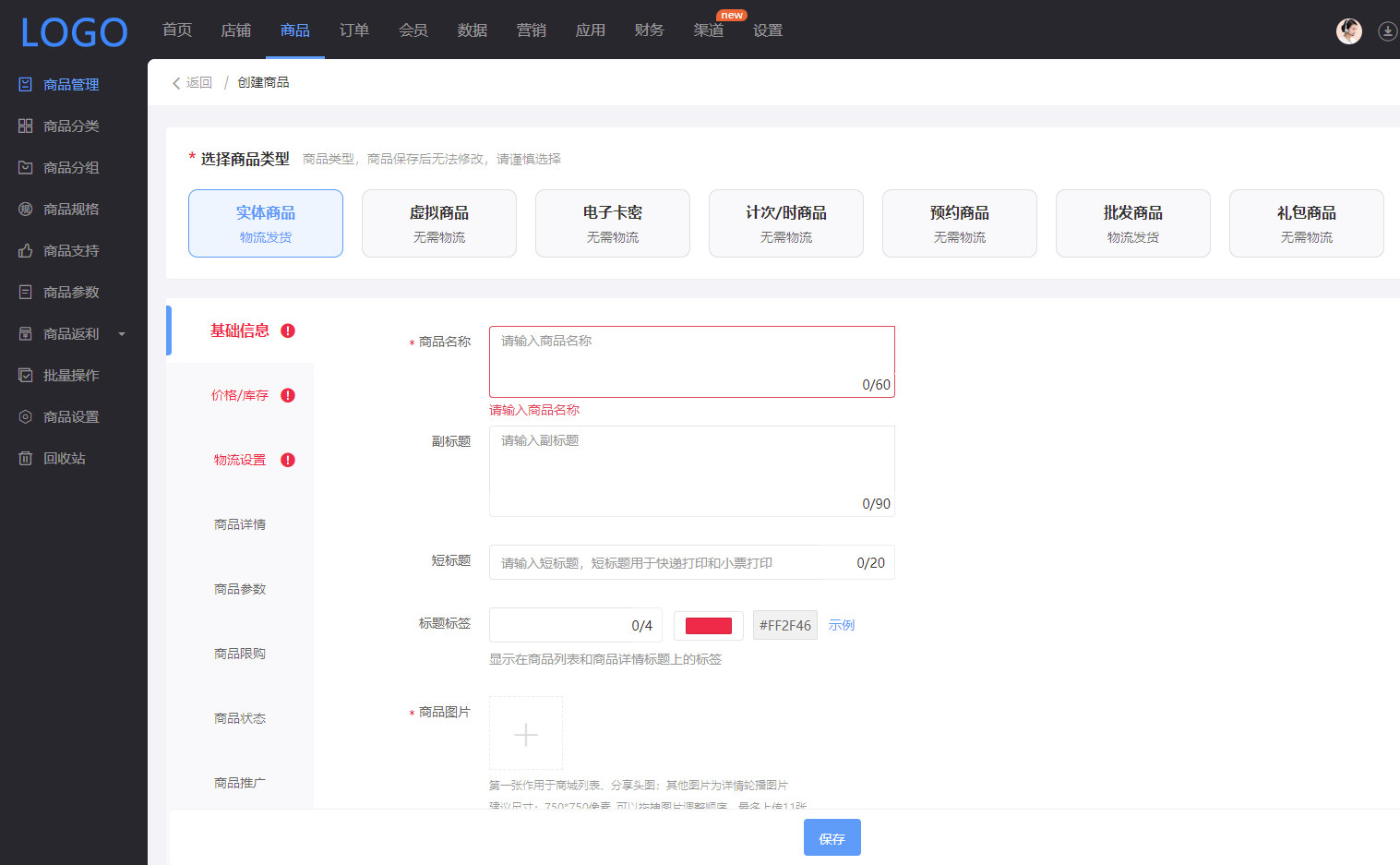
1、商品的图片有主图和轮播图,主图的尺寸系统建议为750px*750px。第一张作用于商城列表、分享头图;其他图片为详情轮播图片,可以拖拽图片调整顺序,最多上传11张。
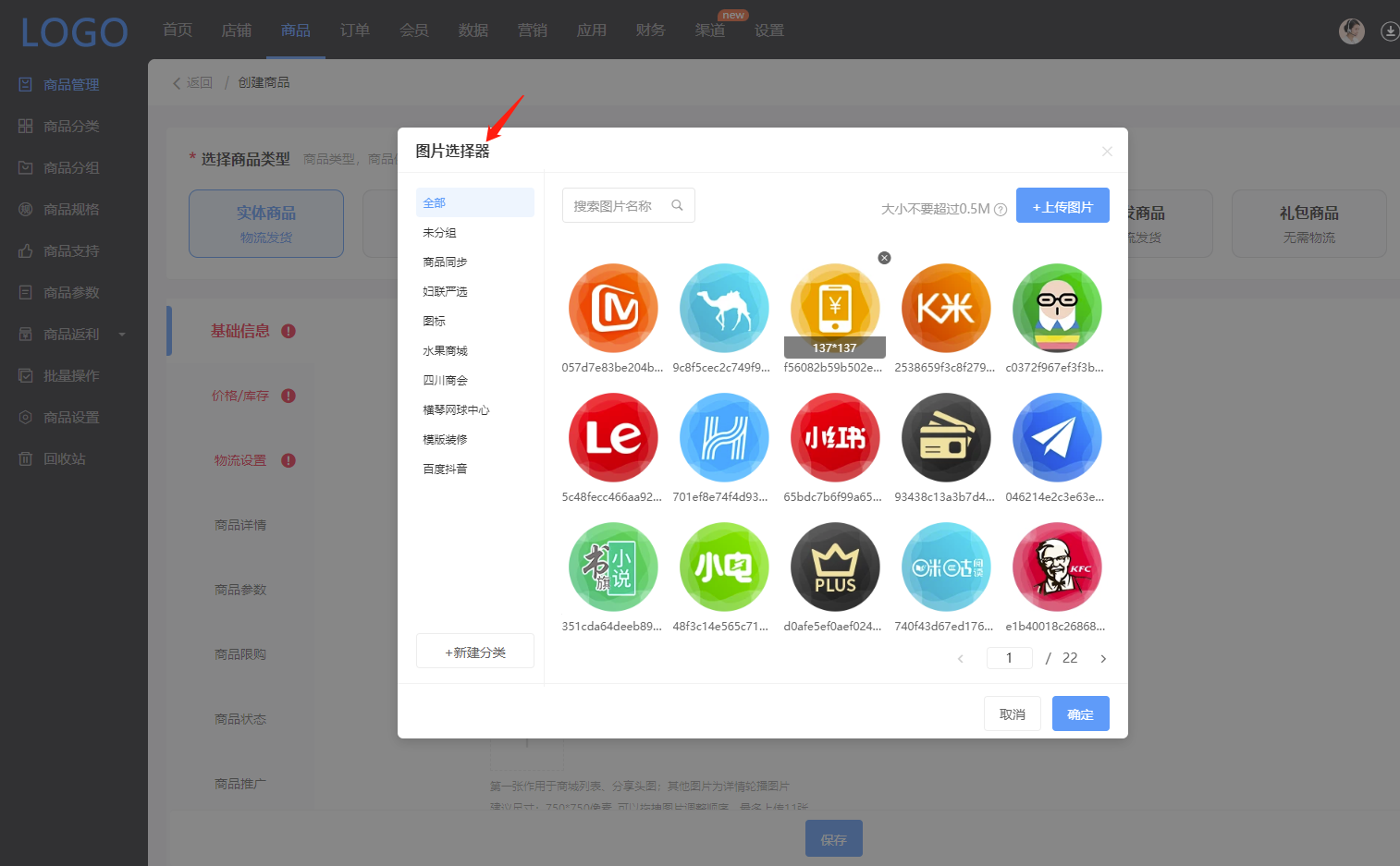
2、上传商品图片的时候,在图片选择器中可以分类管理图片,可以直接点击左侧的分类,选择图片即可;光标指向图片时,可直观查看图片的尺寸。
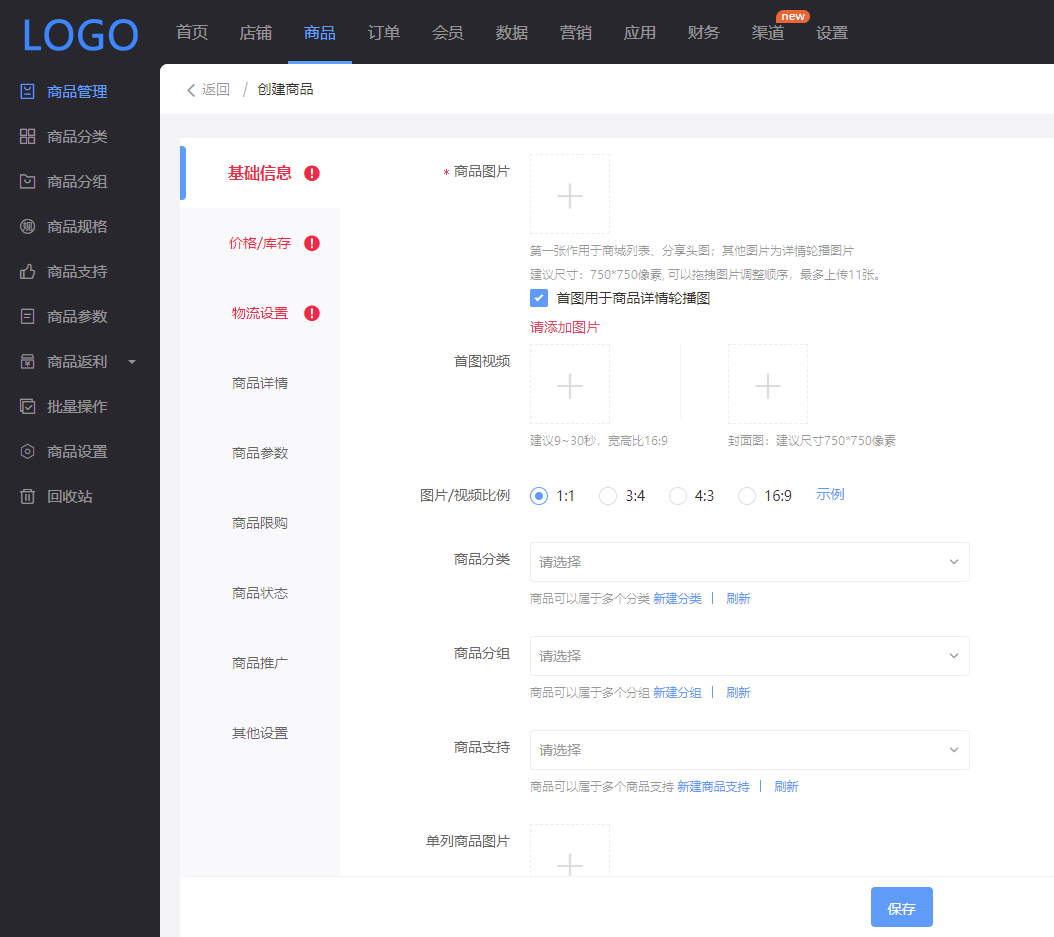
3、首图视频支持MP4格式,大小不要超过488.28M,建议时长9-30秒。可以设置封面图,建议750*750 图片大小 小于500k
第二步:添加商品价格、库存
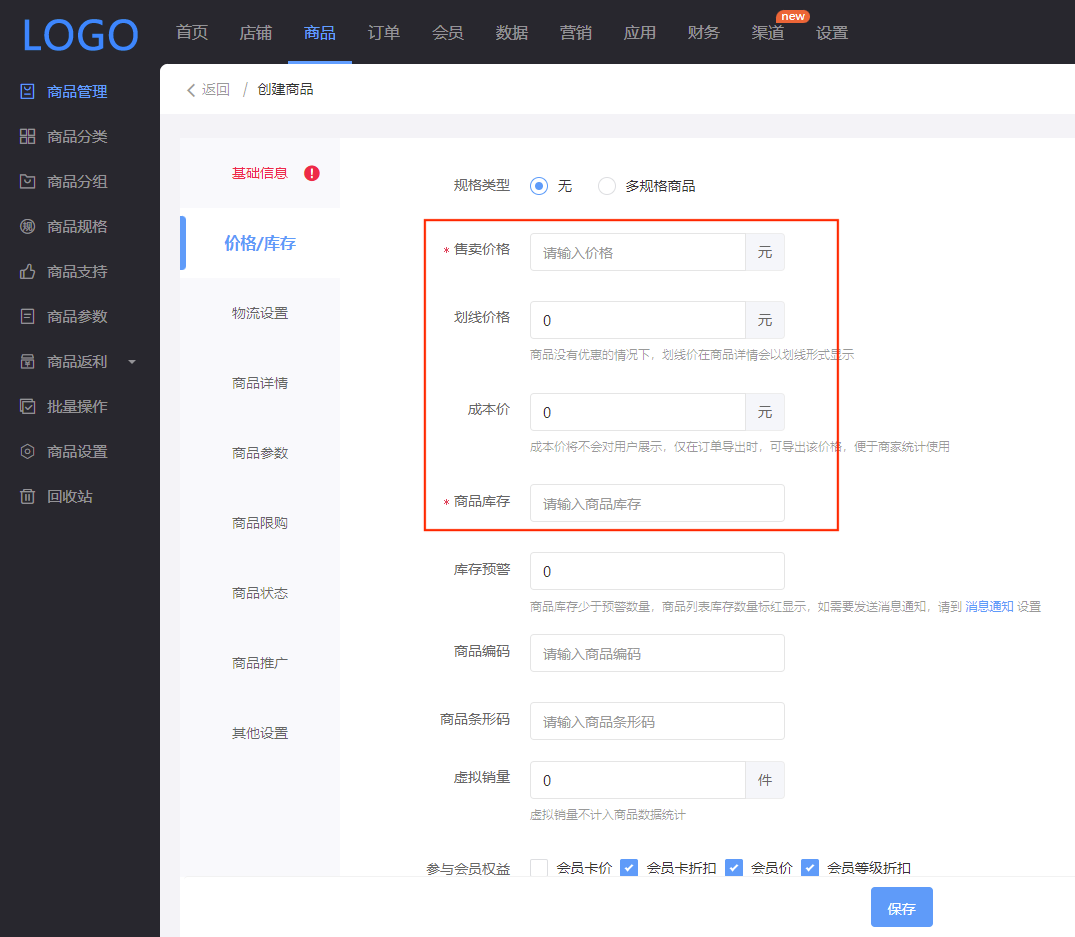
商品价格在手机端的显示优先级如下:
会员价>售卖价格>划线价格(在手机端只显示其中两个)
举例说明:
商品售卖价格:100元;划线价格:200元;会员价格80元
会员A,不在享受会员折扣范围内,则看到商品售卖价格:100元,划线价格:200元
会员B,在享受会员折扣范围内,则看到商品会员价格:80元,划线价格:100元
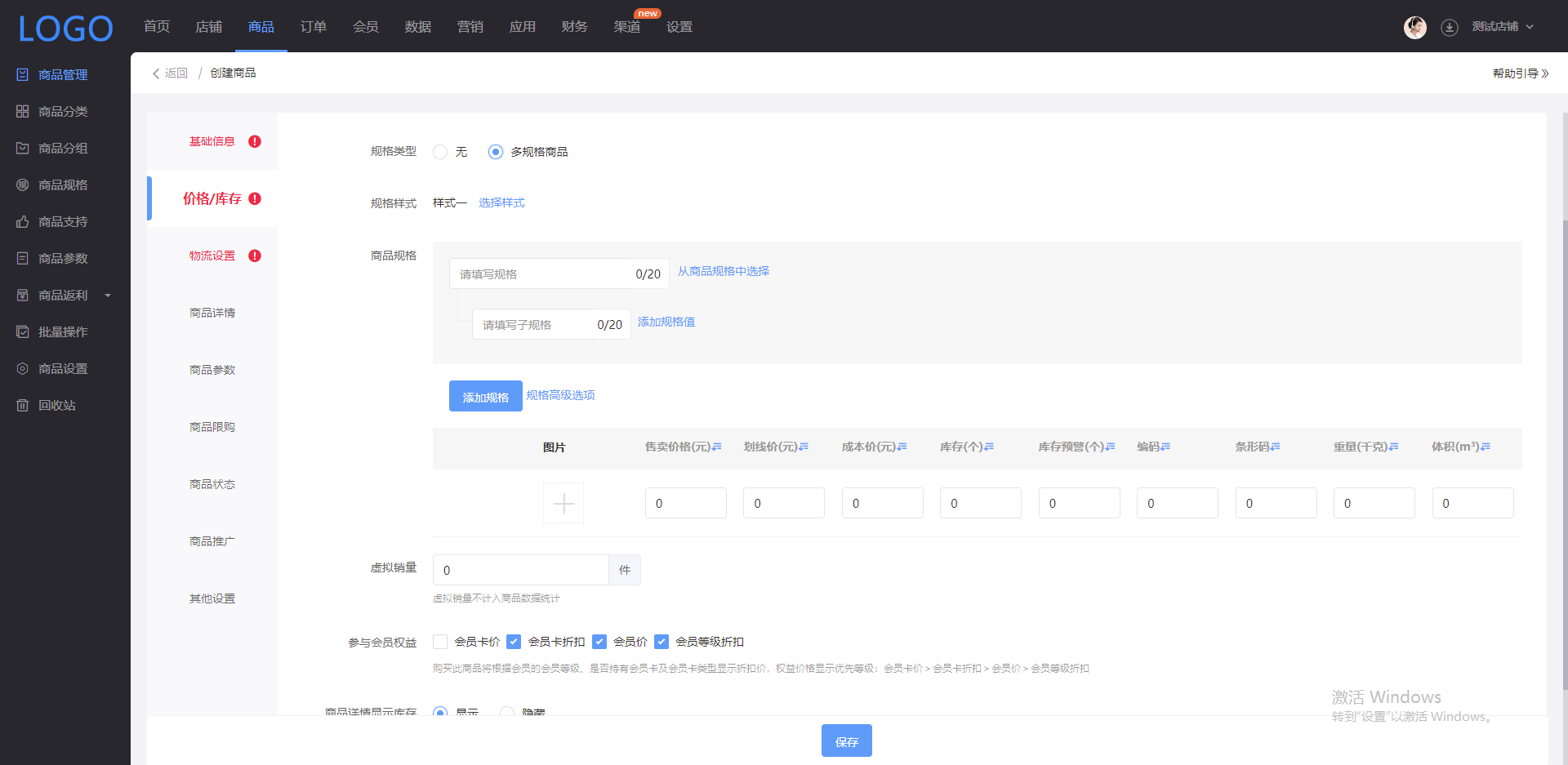
规格类型 — 多规格设置参考如下:
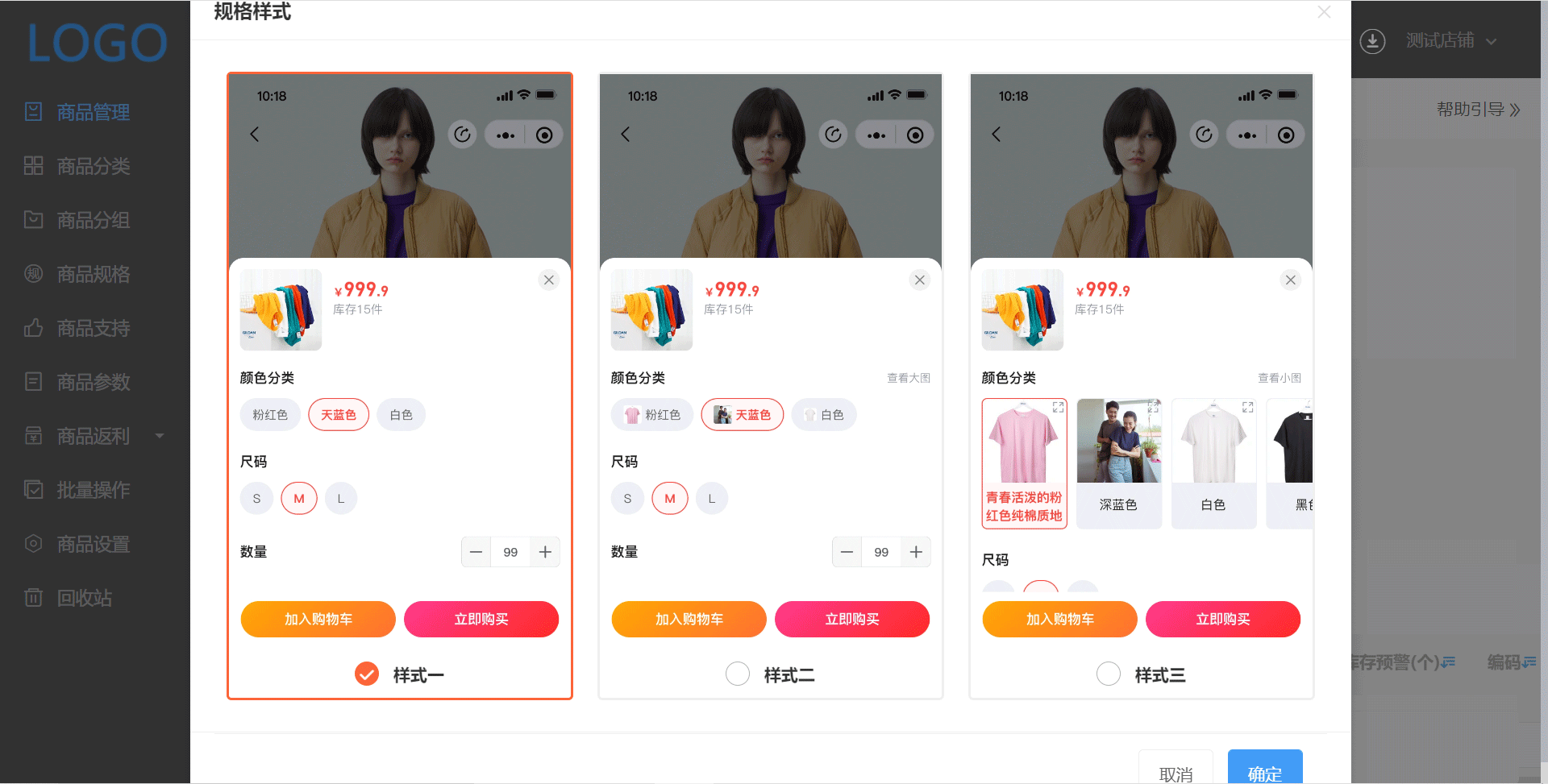
规格样式可选择以下几种样式展示:
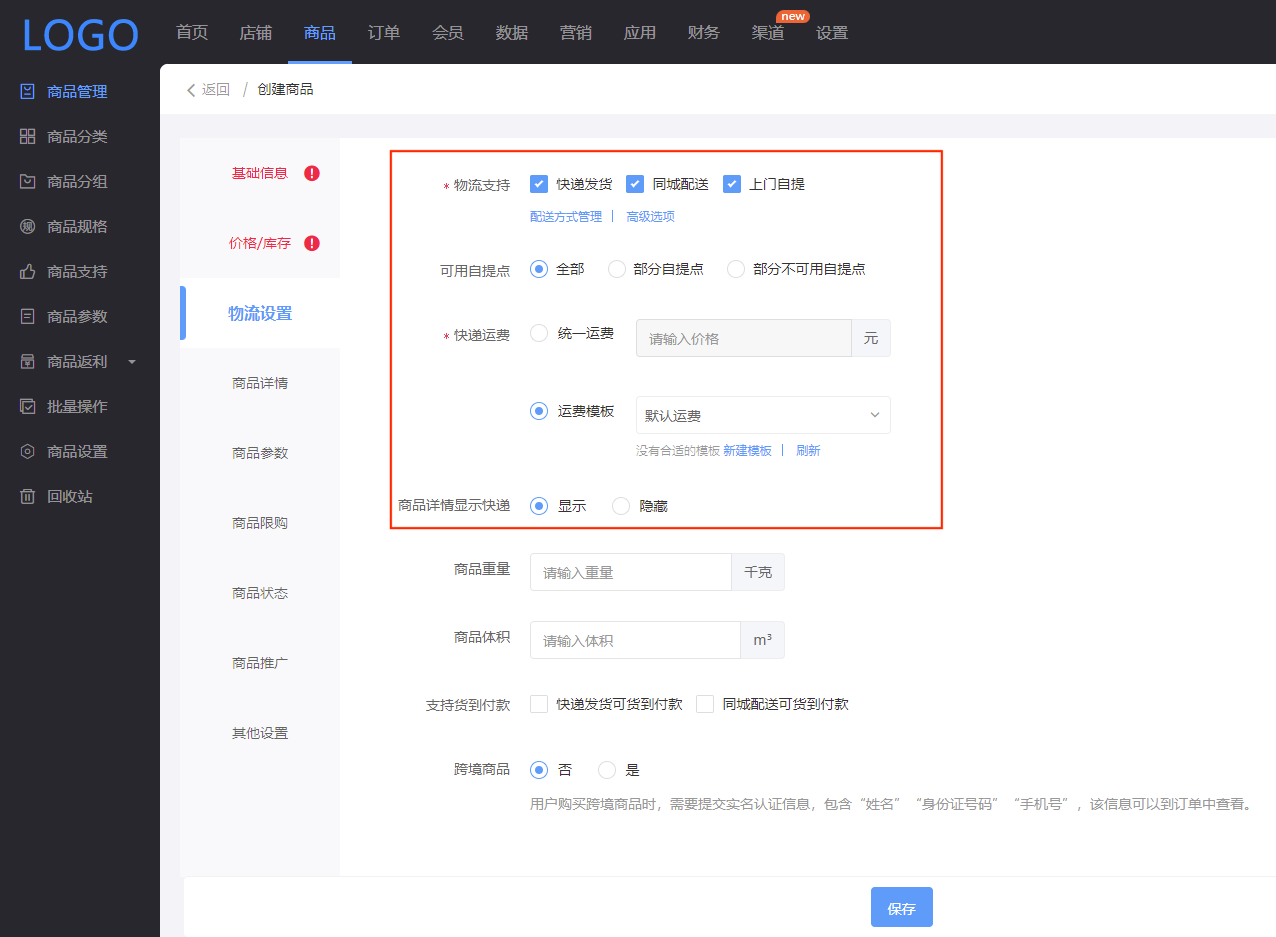
第三步:设置物流方式
第四步:设置商品详情信息,可添加关联商品
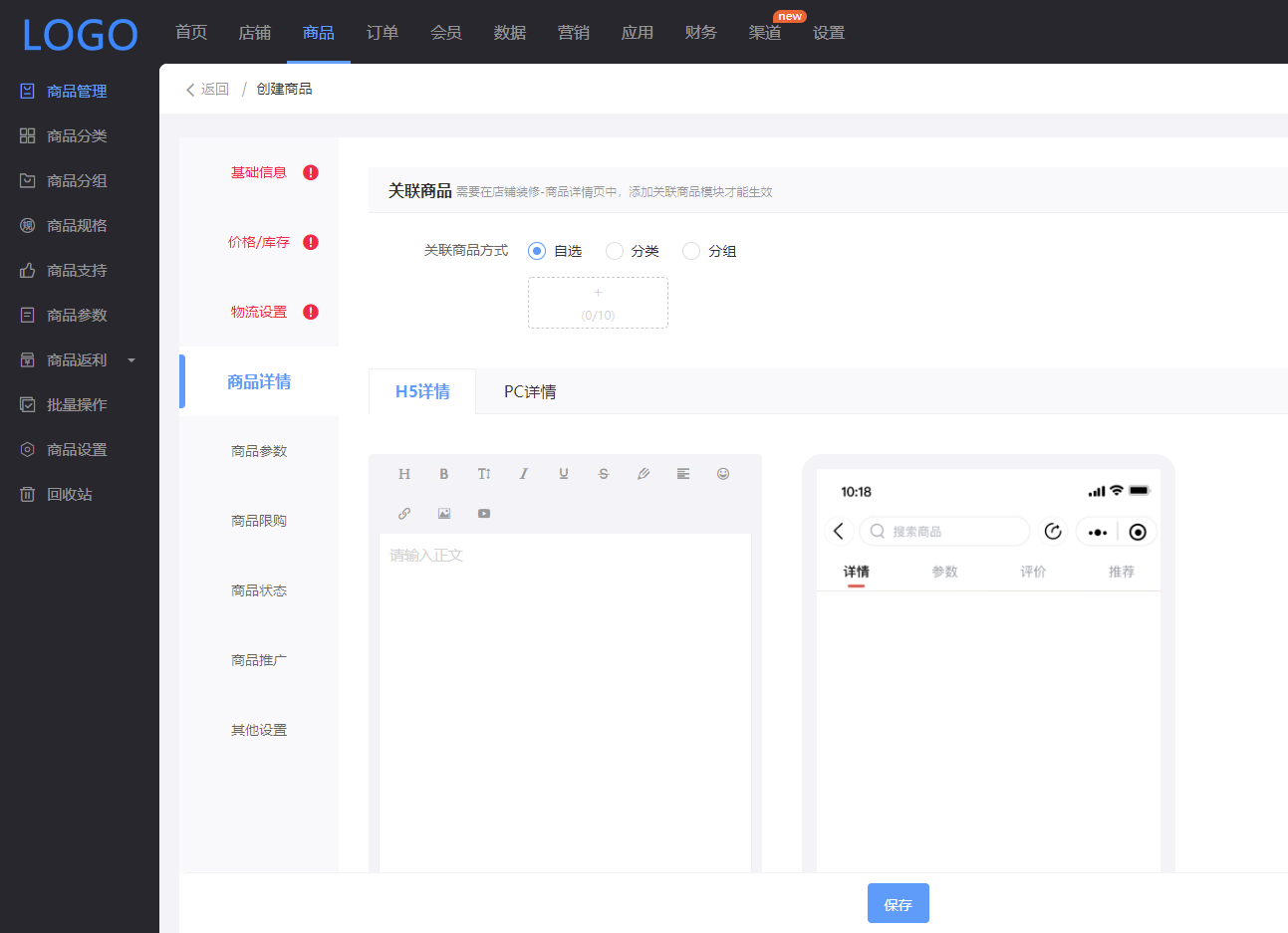
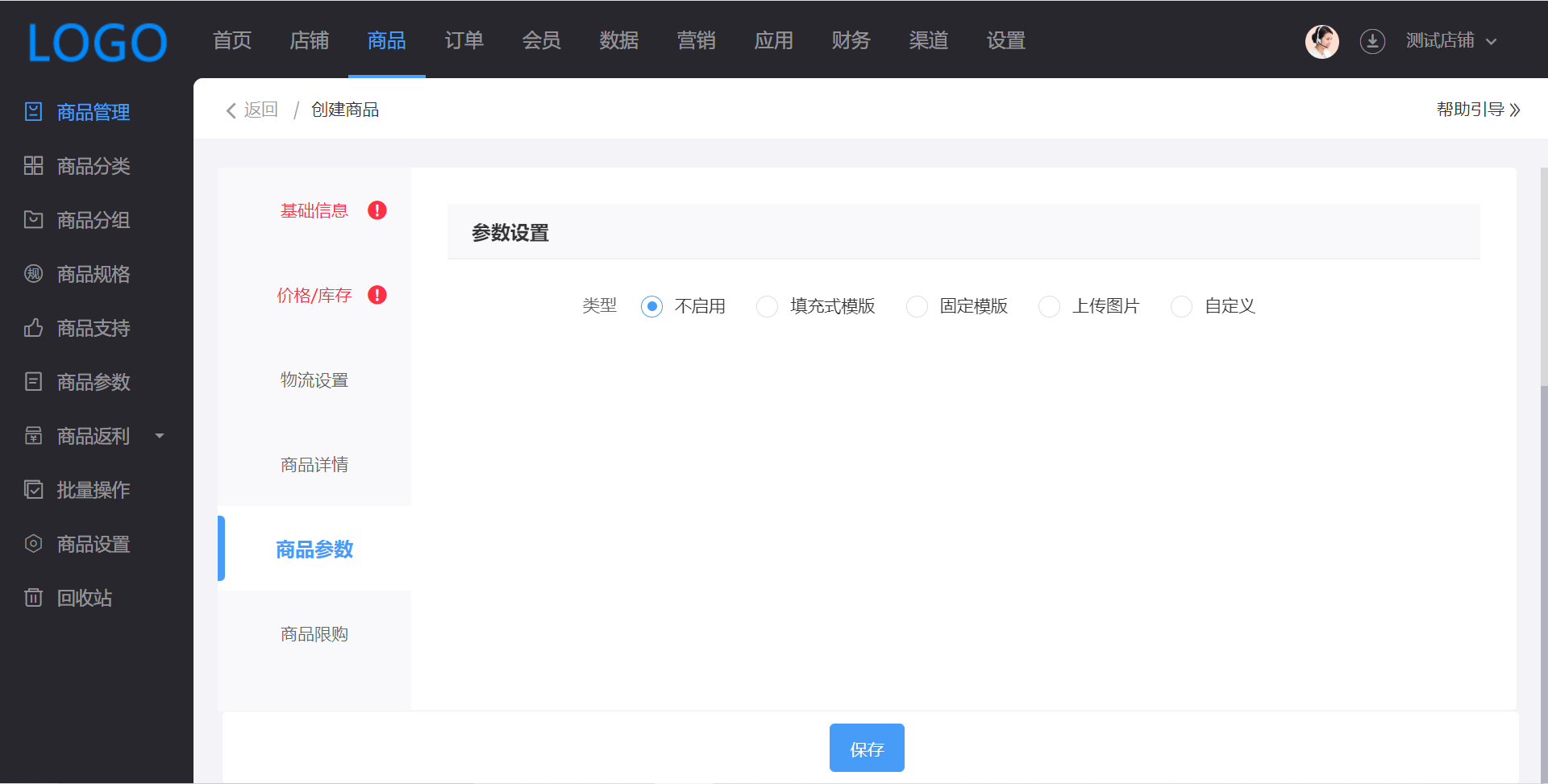
第五步:设置商品参数(参考:商品参数使用教程)
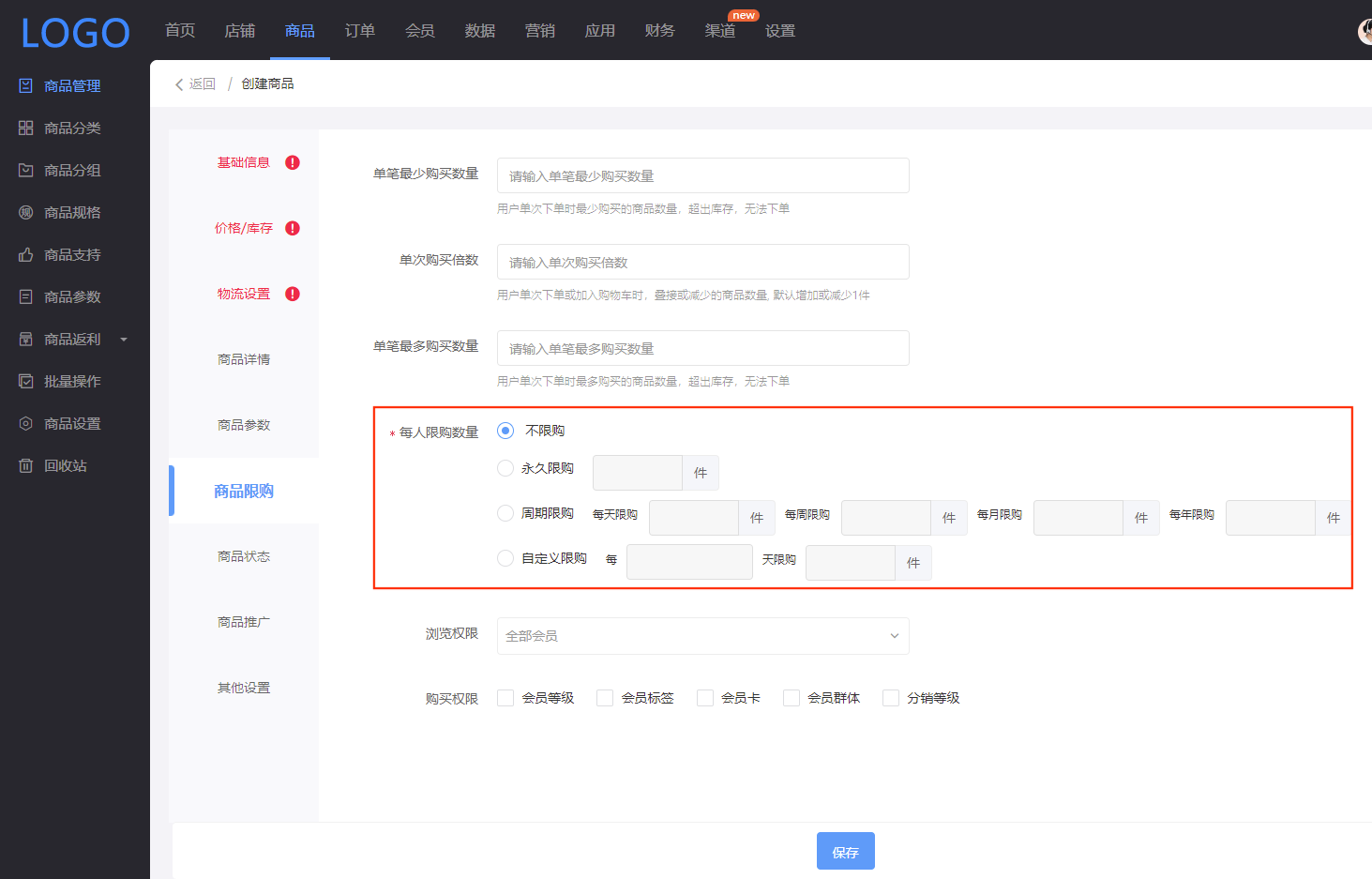
第六步:设置商品限购权限
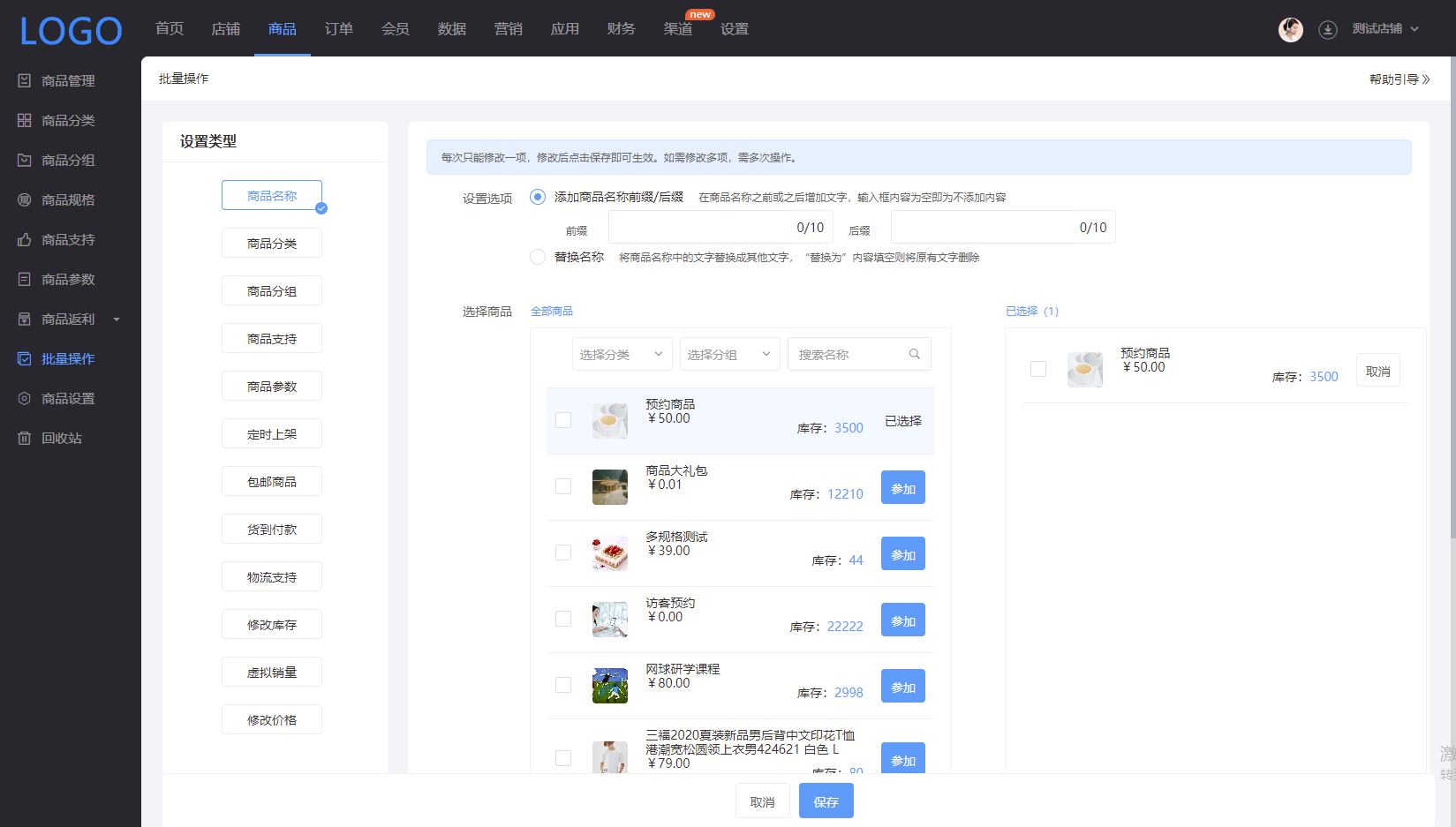
在商品管理中,商家可批量操作
选择批量操作中的选项和相应目标进行商品的选择。可批量参加也可全部参加。
批量操作中的定时上架,设置定时上架的时间,商品到达该时间边自动上架。
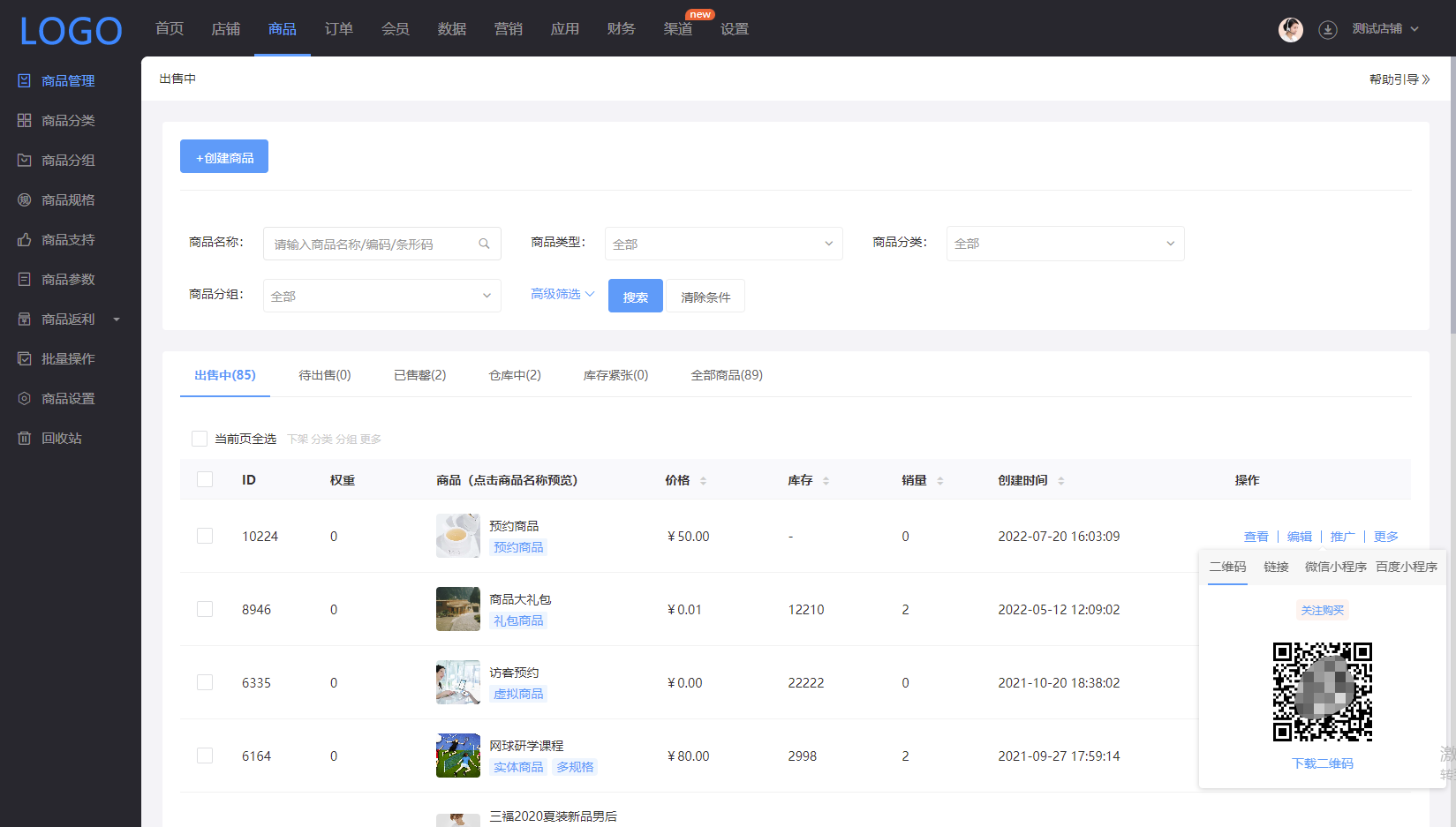
创建商品之后,在出售商品列表中点击推广,可以获取商品页面路径。